
Grabar el audio de la computadora con Audacity en Mac
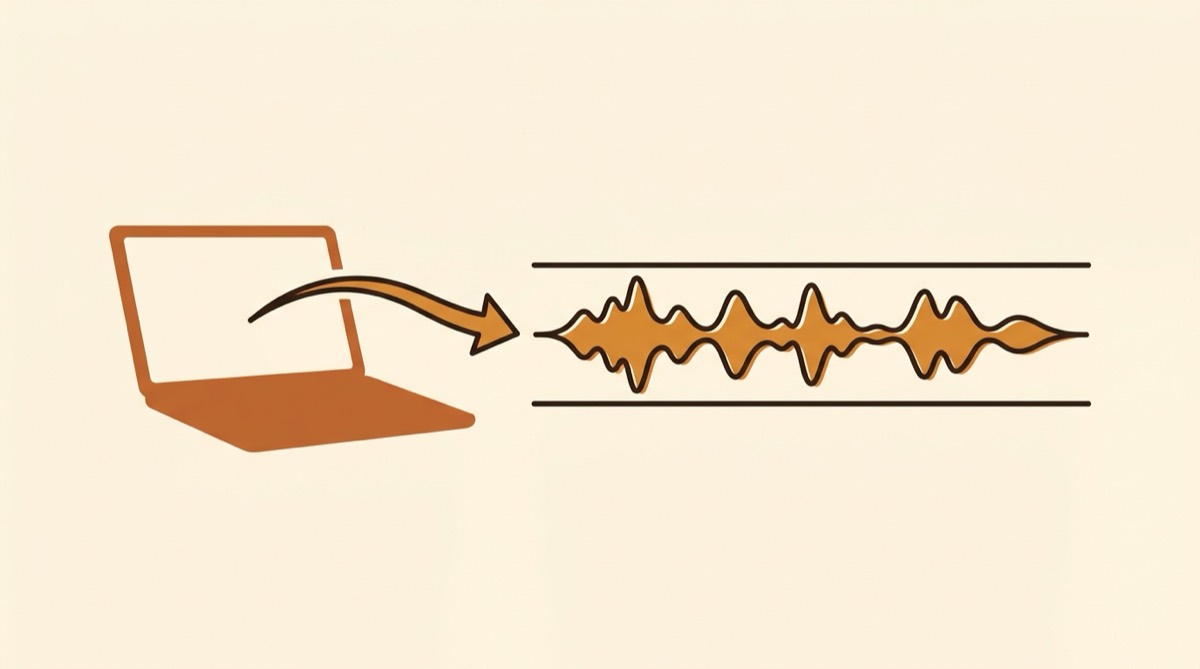
Instalas Audacity en una Mac, abres el menú de dispositivo de grabación esperando algo como “Stereo Mix” o “What U Hear”, y solo está tu micrófono. Todos los tutoriales de Windows que encuentras mencionan una opción que tu Mac no tiene.
No es un fallo ni una preferencia que falte. En macOS, Audacity realmente no puede grabar la reproducción de la computadora por sí solo, y su propio manual lo dice, remitiéndote a software adicional.
Por qué en Mac no se puede
Audacity graba desde dispositivos de entrada. Le pide la lista al sistema y graba desde el que elijas.
En Windows, Audacity incluye un host WASAPI en bucle. Lo seleccionas y los dispositivos de reproducción aparecen como entradas grabables: el sonido del sistema queda a un desplegable. Eso es lo que usan todos esos tutoriales.
En macOS el host de audio es siempre Core Audio, que solo lista entradas reales más las virtuales que tengas instaladas. El sonido del sistema no es una entrada, así que nunca aparece. Stereo Mix es una función de tarjeta de sonido sin equivalente en macOS.
La solución, en todos los casos, es darle a Audacity algo que parezca una entrada pero lleve tu sonido del sistema. O saltarte Audacity en la fase de captura.
Opción 1: BlackHole (gratis)
BlackHole es un driver de audio virtual gratuito y de código abierto, mantenido activamente, firmado y notarizado, para Apple Silicon e Intel. Es el sustituto directo de Soundflower.
- Instala BlackHole desde existential.audio.
- Abre Configuración de Audio MIDI desde Spotlight.
- Pulsa + abajo a la izquierda y elige Crear dispositivo de salida múltiple.
- Marca tanto BlackHole 2ch como tu salida real (bocinas integrados o auriculares).
- En Ajustes del Sistema > Sonido, pon ese dispositivo como salida.
- En Audacity, pon el dispositivo de grabación en BlackHole 2ch y los canales en 2 (estéreo).
- Pulsa grabar y reproduce tu audio.
Sáltate los pasos 3 y 4 y tus bocinas se quedan mudos, porque todo fluye hacia BlackHole y a ningún otro sitio. Esa única omisión explica la mayoría de mensajes de “BlackHole no funciona”.
Devuelve la salida del sistema a tus bocinas al terminar, o tu Mac seguirá usando el dispositivo de salida múltiple indefinidamente.
Una limitación real: BlackHole captura todo mezclado. Notificaciones, Slack, una pestaña de YouTube olvidada, todo acaba en la grabación, porque un dispositivo de salida virtual solo ve la mezcla final.
Opción 2: graba primero y edita luego en Audacity (14,99 $)
Si abriste Audacity para editar más que para capturar, es más sencillo capturar con una app dedicada y abrir el archivo después.
Soundshine Record usa los process taps de Core Audio, una API añadida en macOS 14.4 que permite leer directamente el audio de otras apps. No instala nada en macOS, sin contraseña de administrador ni reinicio.
- Abre Soundshine Record y concede el permiso una vez.
- Elige las fuentes: todo el sonido del sistema, o apps concretas por su nombre para dejar fuera la notificación de Slack. Añade un micrófono si también necesitas tu voz.
- Pon el formato en WAV o AIFF para trabajo de edición.
- Graba.
- Abre el archivo desde
~/Music/SoundshineRecorden Audacity.
El motivo: captura por app y niveles independientes por fuente, dos cosas que un driver virtual no ofrece. Graba en WAV o AIFF en vez de AAC, ya que vas a editar y volver a exportar, y lo sin comprimir sobrevive a eso sin acumular artefactos.
Requiere macOS 15 o posterior. 14,99 $ un solo pago, con prueba completa que añade un tono cada 30 segundos.
Opción 3: Loopback (99 $) o Audio Hijack (69 $)
Las herramientas de Rogue Amoeba son el extremo profesional. Loopback construye dispositivos virtuales a partir de cualquier combinación de apps y entradas, que luego aparecen en la lista de Audacity. Audio Hijack graba directamente con una cadena de señal visual.
Ambas excelentes y ambas bastante más de lo que necesita la mayoría para meter una pestaña del navegador en Audacity. Compensan si montas enrutamientos complejos con regularidad.
Qué no usar
Soundflower. Todos los tutoriales antiguos lo recomiendan. No se actualiza desde 2014, no hay versión para Apple Silicon y depende de una extensión de kernel que macOS moderno solo carga si bajas la política de seguridad desde Recovery. Ver alternativas a Soundflower.
Un cable de bucle físico. A veces se sugiere un cable de 3,5 mm de la salida de auriculares a la entrada de línea. La mayoría de las Mac modernas no tienen entrada de línea, y convierte tu audio a analógico y de vuelta, añadiendo ruido sin motivo.
Ajustes que conviene acertar en Audacity
Cuando ya llega el audio, unas cuantas cosas te ahorran regrabar.
Pon la frecuencia del proyecto, abajo a la izquierda, en 48000 Hz, igual que macOS. Un desajuste obliga a Audacity a remuestrear, una pérdida evitable.
Pon los canales en 2 (estéreo). Grabar una fuente estéreo en mono la colapsa y la separación no vuelve.
Comprueba los niveles antes de una toma larga. Reproduce la parte más fuerte y mira el medidor: los picos deberían quedar en torno a -6 dB. Si toca 0, el audio satura y ninguna edición lo arregla.
Desactiva la reproducción por software en los ajustes de audio. Con un driver virtual en la cadena crea un bucle de realimentación.
La versión corta
Gratis y no te importa una sesión de configuración: BlackHole con dispositivo de salida múltiple.
Quieres captura por app, o Audacity siempre fue solo el editor: graba con Soundshine Record y abre el archivo en Audacity.
Enrutamientos complejos con regularidad: Loopback o Audio Hijack.
Para la comparación más amplia, mira cómo grabar el audio interno en una Mac.
Preguntas frecuentes
¿Puede Audacity grabar el audio de la computadora en Mac?
No por sí solo. Audacity graba desde dispositivos de entrada y macOS no presenta el sonido del sistema como entrada. El propio manual de Audacity dice que necesitas software adicional. En Windows, Audacity tiene un host WASAPI en bucle, y por eso las guías de Windows no valen en Mac.
¿Por qué no hay Stereo Mix en Audacity en Mac?
Stereo Mix es una función de tarjeta de sonido de Windows sin equivalente en macOS. En Mac el host de audio siempre es Core Audio, y la lista de entradas solo muestra dispositivos de entrada reales o virtuales.
¿Cuál es la forma más fácil de meter el sonido del sistema en Audacity en Mac?
Instala BlackHole, crea un dispositivo de salida múltiple en Configuración de Audio MIDI para seguir oyendo, ponlo como salida del sistema y elige BlackHole 2ch como dispositivo de grabación en Audacity. Como alternativa, graba con una app independiente como Soundshine Record y abre el archivo en Audacity.
¿Sigue funcionando Soundflower con Audacity en Mac?
No. Soundflower no se actualiza desde 2014, no tiene versión para Apple Silicon y depende de una extensión de kernel que macOS moderno no carga con normalidad. Cualquier guía que lo recomiende está desfasada. Su sustituto mantenido es BlackHole.
Mejor grábalo en un solo archivo
Soundshine Record captura todo el audio del sistema, o solo las aplicaciones que elijas, más tu micrófono, con volumen por fuente y sin instalar ningún driver virtual.
¿Necesitas las dos apps? Llévate Route y Record por $19.99