
Mac에서 팟캐스트 녹음하는 방법
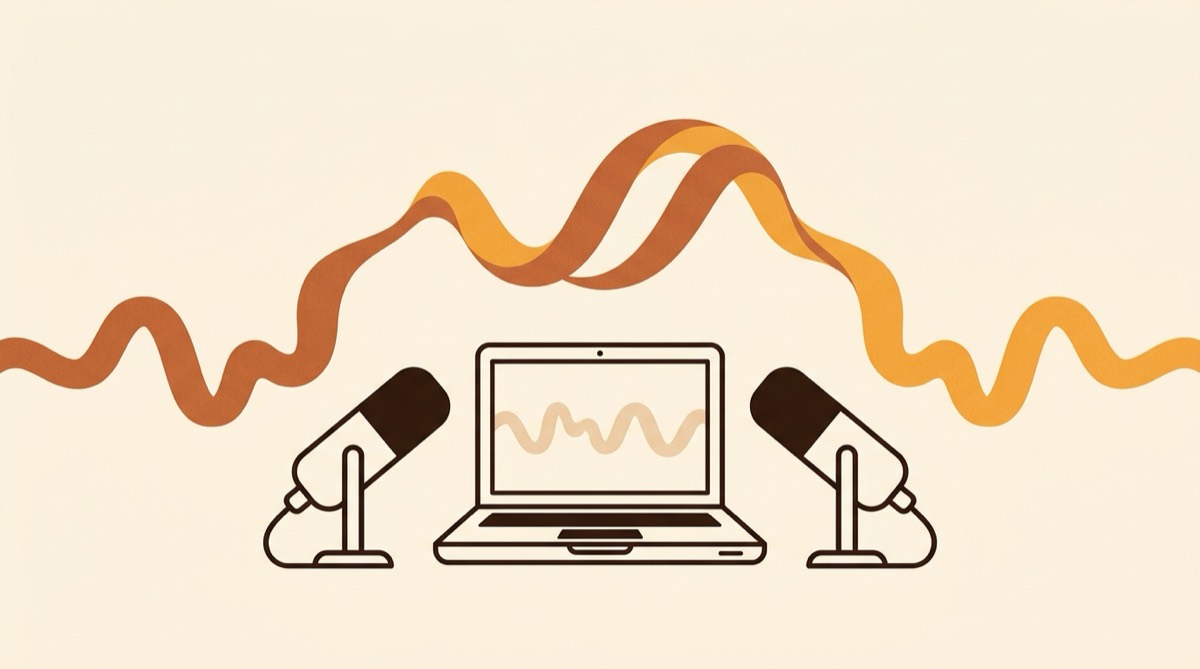
Mac에서 팟캐스트를 녹음하는 일은 결국 하나로 모입니다. 내 목소리와 게스트 목소리를 나중에 고칠 수 있는 레벨로 파일에 담는 것입니다. 편집과 발행을 포함한 나머지는 좋은 무료 선택지가 있습니다.
macOS가 어렵게 만드는 지점은 원격 게스트가 마이크로 들어오지 않는다는 것입니다. 게스트는 Zoom이나 Discord나 Riverside에서 나오는 시스템 사운드로 도착하는데, macOS는 자체 녹음 앱에 그것을 주지 않습니다.
실제로 필요한 것
내장이 아닌 마이크. 이 페이지의 어떤 소프트웨어 선택보다 중요합니다. Mac 내장 마이크는 키보드 위에 있어 타이핑 소리와 책상 반사를 포함해 방 전체를 담습니다. USB 마이크면 극적으로 좋아집니다. 마이크 달린 유선 이어폰도 낫습니다. 캡슐이 입에 가깝기 때문입니다.
헤드폰. 선택이 아닙니다. 게스트를 스피커로 재생하면 소프트웨어가 디지털로 담는 동시에 마이크가 음향적으로도 담습니다. 상대의 모든 말이 살짝 어긋나 두 번 들어가고, 어떤 편집으로도 고쳐지지 않습니다.
그럭저럭 조용한 방. 부드러운 가구가 도움이 됩니다. 딱딱한 벽만 있는 방은 딱 그런 소리가 나고, 어떤 플러그인도 그것을 설득력 있게 고치지 못합니다.
여러 소스를 따로 녹음하는 소프트웨어. 여기서 Mac 기본 앱은 한계에 부딪힙니다.
QuickTime과 음성 메모로 안 되는 이유
둘 다 정확히 하나의 마이크 입력을 녹음합니다.
혼자라면 괜찮고 QuickTime Player로도 충분히 좋은 녹음이 나옵니다. 게스트가 있으면 실패합니다. 내 쪽 대화만 담기고 상대가 있어야 할 자리는 무음이 됩니다. 상대는 시스템 사운드이고, 시스템 사운드는 그 앱들에게 보이지 않기 때문입니다.
나와 원격 게스트 녹음하기
하나의 녹음에 두 소스를, 각각 독립된 레벨로 담습니다.
- Soundshine Record를 열고 녹음 권한을 한 번 승인합니다.
- 소스 목록에서 통화 앱을 이름으로 고릅니다(zoom.us나 Discord 등). 모든 시스템 사운드가 아니라 앱을 고르면 알림이 에피소드에 들어가지 않습니다.
- 마이크를 두 번째 소스로 추가합니다.
- 시작 전에 두 미터가 다 움직이는지 확인합니다. 게스트에게 한마디 부탁하세요.
- 편집으로 갈 원본이므로 형식을 WAV나 AIFF로 둡니다.
- 녹음합니다.
한 번에 합쳐 담지 않고 이렇게 하는 이유는, 소스마다 페이더와 실시간 미터가 있어 녹음 중에 조정할 수 있기 때문입니다. 게스트는 흔히 호스트보다 10~12dB 낮게 들어옵니다. 편집에서 발견하는 대신 처음 30초에 슬라이더를 올리면 나머지 에피소드는 균형이 잡힙니다.
패스스루 모니터링은 마이크로 돌아 들어가지 않게 하면서 녹음되는 믹스를 들려줍니다. 헤드폰을 깜빡했을 때의 메아리 문제를 소프트웨어로 해결해 줍니다.
파일은 ~/Music/SoundshineRecord에 저장됩니다. macOS 15 이상이 필요하고 $14.99 단일 결제입니다.
무료와 전문가용 대안
GarageBand는 무료이고 이미 설치되어 있으며, 진짜 멀티트랙 레코더이자 쓸 만한 편집기입니다. 마이크와 악기 입력은 문제없이 녹음합니다. 시스템 사운드를 넣으려면 여전히 BlackHole 같은 가상 드라이버가 필요하니, 편집 쪽을 해결할 뿐 캡처 쪽은 아닙니다.
Audacity는 무료이고 말소리 편집의 표준입니다. 같은 한계로 macOS에서 혼자서는 시스템 사운드를 담지 못합니다. 워크플로의 후반부로는 훌륭합니다.
OBS는 무료이고 macOS 13 이상에서 마이크와 통화 앱을 별도 트랙으로 한 번에 담습니다. 유능하지만 오디오 팟캐스트에 쓰기에는 인터페이스가 과합니다.
Audio Hijack은 $69로 전문가용 답입니다. 이펙트 체인, 소스별 처리, 예약 녹음, 무음 분할. 팟캐스트가 취미가 아니라 일이라면 값을 합니다. 비교는 Audio Hijack 대안을 보세요.
Riverside, Zencastr 등은 참가자별로 로컬에서 원음 품질로 녹음한 뒤 업로드해 통화 압축을 완전히 피합니다. 원격 인터뷰 음질로는 정말 최고이고, 월 구독입니다.
나중을 위한 설정
48kHz, 스테레오, 무압축. macOS에 맞추고, 압축은 최종 내보내기에서만.
피크는 -6dB 근처. 여유를 남깁니다. 0dB에 닿은 것은 클리핑이고 복구되지 않습니다.
무음 30초를 따로 녹음. 노이즈 리덕션 도구는 방 소리 샘플이 필요합니다. 시작할 때 담아두면 비용이 없습니다.
맨 앞에서 손뼉 한 번. 수동 정렬이 필요해질 때 날카로운 트랜지언트가 있으면 간단해집니다.
진짜 2분짜리로 테스트. 10초가 아니라. 게스트 일정 전에 헤드폰으로 들어보세요.
관련 글
자주 묻는 질문
Mac에서 팟캐스트를 녹음하려면 무엇이 필요한가요?
Mac 내장이 아닌 마이크, 녹음에 메아리가 생기지 않게 할 헤드폰, 그리고 마이크와 게스트 오디오를 독립된 레벨의 별도 소스로 담을 수 있는 소프트웨어입니다. 편집을 포함한 나머지는 GarageBand나 Audacity로 무료로 할 수 있습니다.
Mac에서 원격 팟캐스트 게스트를 녹음하려면?
게스트는 Zoom, Riverside, Discord 등에서 나오는 시스템 사운드로 도착합니다. 그 앱의 오디오와 내 마이크를 다중 소스 레코더로 한 녹음에 담으세요. Mac 기본 앱은 마이크 입력 하나만 녹음하기 때문에 이를 하지 못합니다.
팟캐스트는 WAV로 녹음해야 하나요, MP3로 해야 하나요?
WAV나 AIFF로 녹음하고 마지막에 MP3나 AAC로 내보내세요. 무압축은 편집, 노이즈 제거, 마스터링을 거쳐도 아티팩트가 쌓이지 않습니다. 작업을 끝내기 전이 아니라 최종 내보내기에서 한 번만 압축하세요.
팟캐스트 녹음에 메아리가 생기는 이유는?
게스트가 스피커로 나오고 마이크가 디지털 캡처와 나란히 그것을 주워 담기 때문에, 같은 목소리가 몇 밀리초 차이로 두 번 들어갑니다. 헤드폰을 쓰세요. 원격 팟캐스트 오디오에서 가장 흔하면서 고칠 수 있는 문제입니다.
한 파일로 바로 녹음하기
Soundshine Record는 시스템 오디오 전체, 또는 원하는 앱만 골라 마이크와 함께 녹음합니다. 소스별로 볼륨을 조절할 수 있고 가상 드라이버를 설치할 필요도 없습니다.
두 앱 모두 필요하신가요? Route와 Record를 $19.99에