
Cómo grabar el audio interno en un Mac
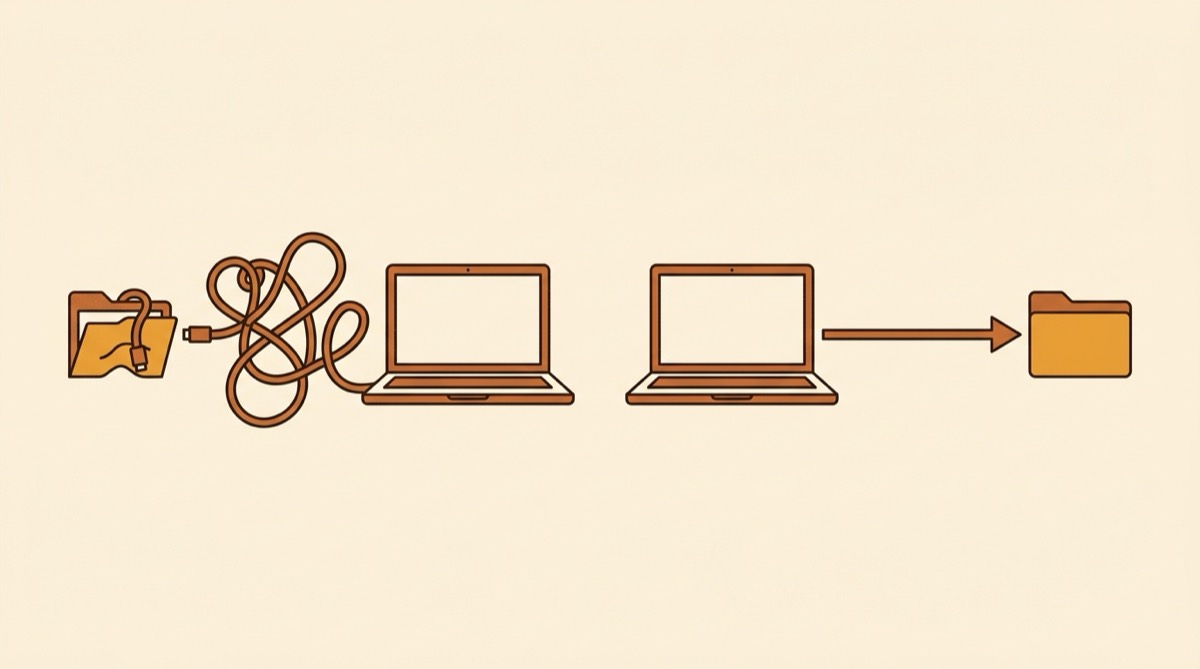
Pulsas grabar en QuickTime Player, reproduces lo que querías capturar y lo que obtienes es silencio. O peor, tu propia respiración recogida por el micrófono integrado. Es la queja de audio más común en macOS, y no es que hayas configurado nada mal.
macOS nunca ha incluido una forma, de cara al usuario, de grabar el sonido que está reproduciendo. Sigue siendo cierto en macOS 26 Tahoe: ni QuickTime Player ni el grabador de pantalla de Command-Shift-5 listan el sonido del sistema como fuente. Ambos ofrecen solo el micrófono.
Lo que ha cambiado es la solución. Hasta hace poco todos los métodos exigían instalar un controlador de audio virtual. Ya no, y si la última guía que leíste recomendaba Soundflower, lleva unos diez años desactualizada.
Qué ha cambiado: los process taps de Core Audio
En macOS 14.4 Apple añadió una API de Core Audio llamada process tap. Permite que una app capture directamente el audio de otra app en ejecución, o de todo el sistema, sin nada en medio.
Importa porque el método antiguo era realmente incómodo. Un controlador virtual funciona haciéndose pasar por unos altavoces: diriges la salida del Mac a esos altavoces falsos, el controlador entrega ese audio a tu app de grabación y después tienes que construir un dispositivo de salida múltiple para que el sonido llegue también a los altavoces reales. Cada paso es un punto donde atascarse.
Un process tap se salta todo eso. No se instala nada en el sistema, no hay contraseña de administrador ni reinicio. macOS pide el permiso de grabación una vez y ahí termina la configuración.
Por qué macOS lo bloquea
Apple trata que una app lea el audio de otra como una frontera de privacidad, y con razón. Una captura sin restricciones significaría que cualquier app podría grabar en silencio tus llamadas de FaceTime o un código de un solo uso leído en voz alta.
Por eso la capacidad está detrás de un permiso en lugar de estar desactivada. En macOS 26 Tahoe aparece en Ajustes del Sistema, en Privacidad y seguridad, como Grabación de pantalla y audio del sistema. La carencia es otra: Apple puso las tuberías y nunca instaló el grifo. QuickTime Player, Notas de Voz y la barra de captura son anteriores y nunca se actualizaron.
Método 1: Soundshine Record (sin controlador, 14,99 $)
Soundshine Record se apoya en los process taps, así que no instala nada en macOS.
- Descarga Soundshine Record y arrástralo a Aplicaciones.
- Ábrelo y concede una vez el permiso de grabación de audio del sistema.
- Elige las fuentes: todo el sonido del sistema o apps concretas por su nombre. En ambos casos puedes añadir un micrófono.
- Pulsa grabar.
Cada fuente tiene su propio deslizador y medidor de nivel, ajustables mientras la grabación corre. Es justo lo que salva la situación cuando un invitado llega 12 dB más bajo que tú. La monitorización de paso te deja oír la mezcla mientras se graba, con las apps capturadas saliendo por la app en lugar de por los altavoces, así que no hay eco ni audio duplicado.
Los archivos van a ~/Music/SoundshineRecord, en AAC .m4a a 256 kbps o sin comprimir en WAV o AIFF, siempre a 48 kHz estéreo. Requiere macOS 15 o posterior. La prueba es completa y añade un tono suave cada 30 segundos; 14,99 $ un solo pago lo elimina para siempre.
Método 2: BlackHole (gratis, de 20 a 40 minutos)
BlackHole es un controlador de audio virtual gratuito y de código abierto, firmado, notarizado y con mantenimiento activo, para Apple Silicon e Intel.
- Instala BlackHole desde existential.audio.
- Abre Configuración de Audio MIDI, pulsa + y elige Crear dispositivo de salida múltiple.
- Marca BlackHole 2ch y tu salida real.
- En Ajustes del Sistema > Sonido, pon ese dispositivo como salida.
- En tu app de grabación elige BlackHole 2ch como entrada y graba.
Dos trampas: sin el dispositivo de salida múltiple tus altavoces se quedan mudos, porque todo el audio va al controlador. Y la salida del sistema se queda en ese dispositivo hasta que la cambias a mano. Además BlackHole captura todo mezclado, sin posibilidad de aislar una app.
Método 3: OBS (gratis, más pesado)
Desde OBS 28 en macOS 13 Ventura o posterior, OBS captura el sonido del sistema mediante ScreenCaptureKit sin controlador. OBS 30 añadió una fuente macOS Audio Capture dedicada, para todo el audio del escritorio o una sola app. Gratis y capaz, pero es una suite de streaming: la ruta de solo audio requiere configuración. Si ya usas OBS, úsalo.
Método 4: Audio Hijack (69 $)
Audio Hijack de Rogue Amoeba es la opción profesional: cadenas de señal sobre un lienzo, efectos, grabaciones programadas, división por silencios. A 69 $ se justifica si necesitas todo eso. Para meter una pestaña del navegador en un archivo, es mucha maquinaria.
Comparativa
| Precio | Controlador | Por app | Configuración | |
|---|---|---|---|---|
| Soundshine Record | 14,99 $ | no | sí | menos de un minuto |
| BlackHole | gratis | sí, más salida múltiple | no | 20 a 40 min |
| OBS | gratis | no (macOS 13+) | sí | 10 a 20 min |
| Audio Hijack | 69 $ | no | sí | 5 a 15 min |
Cuál elegir
Grabar en el próximo minuto y con captura por app: Soundshine Record. Presupuesto cero y no te importa una sesión de configuración: BlackHole. OBS ya abierto: añade allí una fuente de audio.
Lo importante: el consejo de instalar un controlador de audio virtual es un rodeo para una limitación que Apple levantó en macOS 14.4. Sigue funcionando, pero en un Mac actual ya no es la única entrada.
Para el panorama completo, mira cómo grabar audio en un Mac.
Preguntas frecuentes
¿Puede macOS grabar el audio interno sin software adicional?
No. En macOS 26 Tahoe, ni QuickTime Player ni la grabación de pantalla integrada (Command-Shift-5) ofrecen el sonido del sistema como fuente. Ambos graban solo el micrófono. Apple proporciona las API que lo hacen posible, pero no publica ninguna app propia que las use.
¿Cómo grabo el audio interno gratis en un Mac?
Con BlackHole, un controlador de audio virtual gratuito y de código abierto. Tras instalarlo, crea un dispositivo de salida múltiple en Configuración de Audio MIDI para seguir oyendo por los altavoces, ponlo como salida del sistema y graba desde BlackHole en QuickTime o Audacity. Calcula de 20 a 40 minutos la primera vez.
¿Sigue haciendo falta un controlador virtual para el sonido del sistema?
Desde macOS 14.4 ya no. Apple añadió los process taps de Core Audio, que permiten a una app capturar directamente el audio de otras apps o de todo el sistema. Las apps basadas en eso, como Soundshine Record, no instalan nada en macOS, sin contraseña de administrador ni reinicio.
¿Por qué mi grabación de pantalla no tiene sonido?
Porque el grabador integrado solo capta la entrada del micrófono, nunca el sonido del sistema. Con el micrófono apagado obtienes silencio; encendido, obtienes la habitación en lugar de la app que querías grabar.
¿Grabar el sonido del sistema reduce la calidad?
No. Tanto un process tap como un controlador virtual copian el flujo digital antes de llegar a los altavoces, así que no hay fase analógica. Soundshine Record escribe 48 kHz estéreo, en AAC a 256 kbps o sin comprimir en WAV o AIFF.
Grábalo en un solo archivo
Soundshine Record captura todo el audio del sistema, o solo las aplicaciones que elijas, más tu micrófono, con volumen por fuente y sin instalar ningún controlador virtual.
¿Necesitas las dos apps? Llévate Route y Record por 19,99 $