
So nimmst du internen Ton auf dem Mac auf
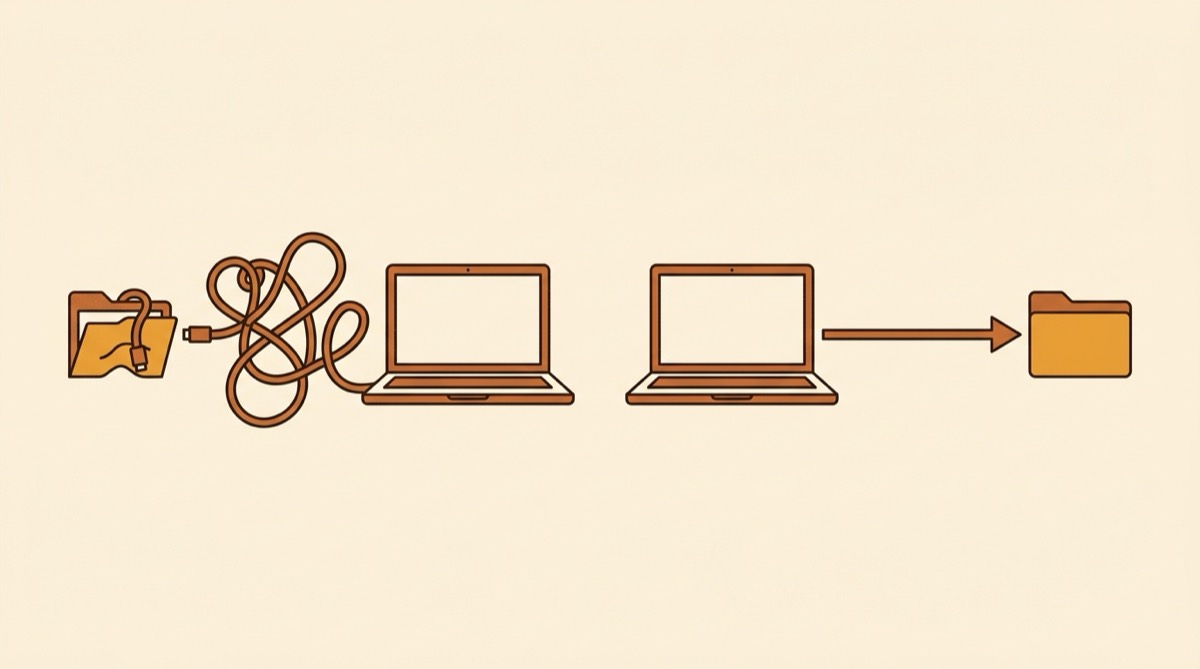
Du drückst in QuickTime Player auf Aufnahme, spielst ab, was du festhalten wolltest, und bekommst Stille zurück. Oder deinen eigenen Atem, aufgefangen vom eingebauten Mikrofon. Das ist die häufigste Audio-Beschwerde unter macOS, und du hast nichts falsch eingestellt.
macOS hat nie eine Funktion für Nutzer mitgebracht, den gerade abgespielten Ton aufzunehmen. Das gilt weiterhin in macOS 26 Tahoe: Weder QuickTime Player noch die Aufnahme über Command-Shift-5 listet Systemton als Quelle. Beide bieten nur dein Mikrofon.
Geändert hat sich die Lösung. Bis vor Kurzem verlangte jede Methode einen virtuellen Audiotreiber. Das ist vorbei, und wenn deine letzte Anleitung Soundflower empfohlen hat, ist sie rund zehn Jahre alt.
Was sich geändert hat: Core-Audio-Process-Taps
Mit macOS 14.4 kam eine Core-Audio-Schnittstelle namens Process-Tap. Damit nimmt eine App den Ton einer anderen laufenden App oder des gesamten Systems direkt auf, ohne etwas dazwischen.
Das zählt, weil der alte Weg umständlich war. Ein virtueller Treiber gibt sich als Lautsprecherpaar aus: Du richtest die Ausgabe auf diese Attrappe, der Treiber reicht den Ton an die Aufnahme-App weiter, und danach musst du noch ein Multi-Output-Gerät bauen, damit der Ton auch bei deinen echten Lautsprechern ankommt. Jeder Schritt ist eine Stolperstelle.
Ein Process-Tap überspringt das alles. Nichts wird ins System installiert, kein Admin-Passwort, kein Neustart. macOS fragt einmal nach der Aufnahmeberechtigung, und das war die Einrichtung.
Warum macOS das überhaupt blockiert
Apple behandelt es als Privatsphärengrenze, wenn eine App den Ton einer anderen mitliest, und das zu Recht. Unbeschränkter Zugriff hieße, jede App könnte still deine FaceTime-Anrufe oder einen vorgelesenen Einmalcode der Bank aufzeichnen.
Deshalb liegt die Fähigkeit hinter einer Berechtigung statt abgeschaltet zu sein. In macOS 26 Tahoe steht sie in den Systemeinstellungen unter Datenschutz und Sicherheit als Bildschirm- und Systemaudioaufnahme. Die Lücke: Apple hat die Leitungen verlegt und nie einen Hahn montiert. QuickTime Player, Sprachmemos und die Bildschirmfoto-Leiste sind älter und wurden nie nachgerüstet.
Methode 1: Soundshine Record (kein Treiber, 14,99 $)
Soundshine Record nutzt Process-Taps, es wird also nichts ins System installiert.
- Soundshine Record laden und in den Programme-Ordner ziehen.
- Öffnen. Die Berechtigung für Systemaudioaufnahme einmal erteilen.
- Quellen wählen: gesamter Systemton oder einzelne Apps per Name. In beiden Fällen lässt sich ein Mikrofon dazunehmen.
- Aufnahme starten.
Jede Quelle hat einen eigenen Regler und ein Pegelmeter, das du während der Aufnahme bewegen kannst. Genau das rettet dich, wenn ein Gast deutlich leiser ankommt als du. Passthrough-Monitoring lässt dich den Mix mithören, wobei die erfassten Apps über die App statt über die Lautsprecher laufen, also ohne Echo oder Dopplung.
Dateien landen in ~/Music/SoundshineRecord, als AAC .m4a mit 256 kbit/s oder unkomprimiert als WAV oder AIFF, immer 48 kHz Stereo. Nötig ist macOS 15 oder neuer. Die Testversion ist voll funktionsfähig und setzt alle 30 Sekunden einen leisen Signalton; 14,99 $ einmalig entfernen ihn dauerhaft.
Methode 2: BlackHole (kostenlos, 20 bis 40 Minuten Einrichtung)
BlackHole ist ein kostenloser Open-Source-Treiber, signiert, notarisiert, aktiv gepflegt, für Apple Silicon und Intel.
- BlackHole von existential.audio installieren.
- Audio-MIDI-Setup öffnen, unten links +, Multi-Output-Gerät erstellen.
- BlackHole 2ch und deine echte Ausgabe ankreuzen.
- Unter Systemeinstellungen > Ton dieses Gerät als Ausgabe wählen.
- In der Aufnahme-App BlackHole 2ch als Eingang wählen und aufnehmen.
Zwei Fallen: Ohne Multi-Output-Gerät verstummen deine Lautsprecher, weil aller Ton in den Treiber fließt. Und die Systemausgabe bleibt danach auf dem Multi-Output-Gerät, bis du sie von Hand zurückstellst. Außerdem erfasst BlackHole immer alles gemischt, einzelne Apps lassen sich nicht trennen.
Methode 3: OBS (kostenlos, schwergewichtig)
OBS erfasst seit Version 28 auf macOS 13 Ventura oder neuer den Systemton über ScreenCaptureKit ohne Treiber. OBS 30 brachte eine eigene Quelle macOS Audio Capture für den gesamten Desktop-Ton oder eine einzelne App. Kostenlos und fähig, aber es ist eine Streaming-Suite: Der reine Audioweg braucht Konfiguration. Wenn OBS ohnehin läuft, nimm es.
Methode 4: Audio Hijack (69 $)
Audio Hijack von Rogue Amoeba ist die professionelle Lösung: Signalketten auf einer Fläche, Effekte, geplante Aufnahmen, Stille-Trennung. Für 69 $ lohnt sich das, wenn du genau diese Dinge brauchst. Für einen Browser-Tab in eine Datei ist es viel Maschinerie.
Die vier im Vergleich
| Preis | Treiber nötig | Einzelne Apps | Einrichtung | |
|---|---|---|---|---|
| Soundshine Record | 14,99 $ | nein | ja | unter 1 Min. |
| BlackHole | kostenlos | ja, plus Multi-Output | nein | 20 bis 40 Min. |
| OBS | kostenlos | nein (macOS 13+) | ja | 10 bis 20 Min. |
| Audio Hijack | 69 $ | nein | ja | 5 bis 15 Min. |
Was passt zu dir
Sofort aufnehmen und einzelne Apps erfassen: Soundshine Record. Budget null und eine Einrichtungssitzung ist okay: BlackHole. OBS läuft sowieso: dort eine Audioquelle ergänzen.
Der Kern: Der Rat, einen virtuellen Treiber zu installieren, ist ein Workaround für eine Einschränkung, die Apple in macOS 14.4 aufgehoben hat. Er funktioniert weiter, ist auf einem aktuellen Mac aber nicht mehr der einzige Weg.
Den größeren Überblick gibt Audio auf dem Mac aufnehmen.
Häufige Fragen
Kann macOS ohne Zusatzsoftware internen Ton aufnehmen?
Nein. Auch in macOS 26 Tahoe bietet weder QuickTime Player noch die eingebaute Bildschirmaufnahme (Command-Shift-5) den Systemton als Quelle an. Beide nehmen nur das Mikrofon auf. Apple liefert die nötigen APIs, aber keine eigene App, die sie dafür nutzt.
Wie nehme ich internen Ton auf dem Mac kostenlos auf?
Mit BlackHole, einem kostenlosen Open-Source-Audiotreiber. Nach der Installation legst du im Audio-MIDI-Setup ein Multi-Output-Gerät an, damit du weiter über die Lautsprecher hörst, stellst es als Systemausgabe ein und nimmst dann in QuickTime oder Audacity von BlackHole auf. Plane 20 bis 40 Minuten für die erste Einrichtung.
Brauche ich für Systemton noch einen virtuellen Audiotreiber?
Seit macOS 14.4 nicht mehr. Apple hat Core-Audio-Process-Taps eingeführt, mit denen eine App den Ton anderer Apps oder des ganzen Systems direkt mitschneidet. Apps auf dieser Basis, etwa Soundshine Record, installieren nichts ins System, brauchen kein Admin-Passwort und keinen Neustart.
Warum hat meine Bildschirmaufnahme keinen Ton?
Weil die eingebaute Aufnahme nur Mikrofoneingang mitschneidet, niemals Systemton. Mit ausgeschaltetem Mikrofon bekommst du Stille, mit eingeschaltetem den Raum statt der App, die du aufnehmen wolltest.
Verliert die Aufnahme von Systemton an Qualität?
Nein. Process-Tap wie virtueller Treiber kopieren den digitalen Datenstrom, bevor er die Lautsprecher erreicht, es gibt also keine Analogstufe. Soundshine Record schreibt 48 kHz Stereo, als AAC mit 256 kbit/s oder unkomprimiert als WAV oder AIFF.
Nehmen Sie es stattdessen in einer Datei auf
Soundshine Record erfasst den gesamten Systemton oder nur die Apps Ihrer Wahl, dazu Ihr Mikrofon, mit Lautstärke pro Quelle und ohne virtuellen Treiber.
Beide Apps nötig? Route und Record für 19,99 $