
Comment enregistrer le son interne sur un Mac
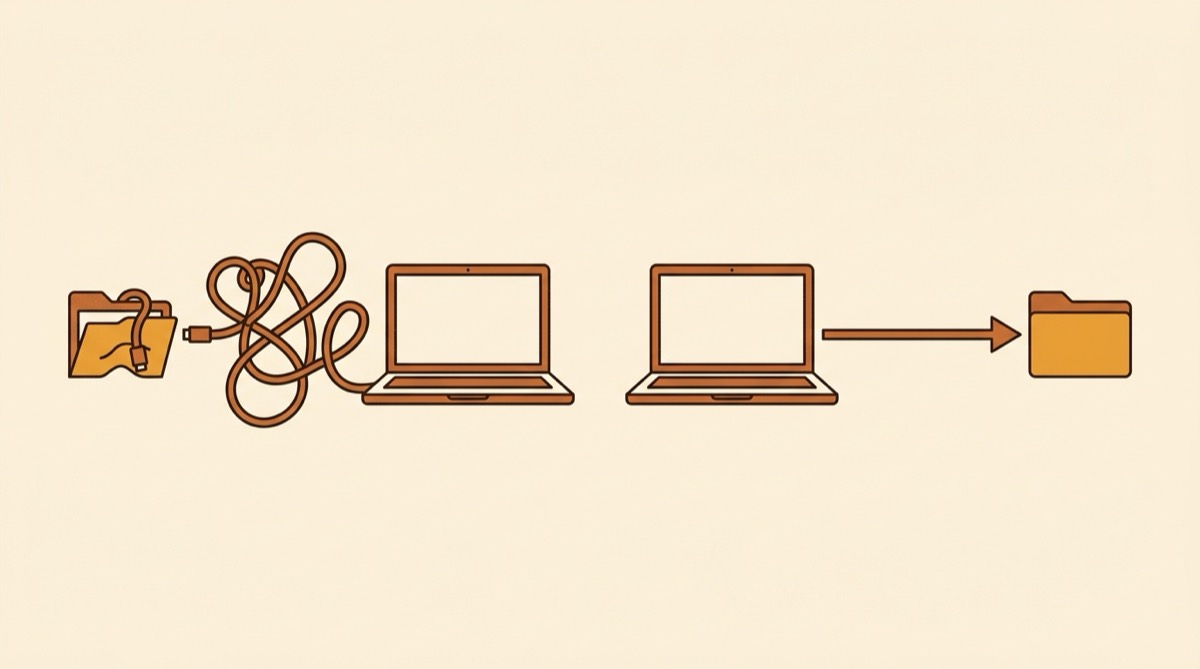
Vous appuyez sur enregistrer dans QuickTime Player, vous lancez ce que vous vouliez capturer, et vous récupérez du silence. Ou pire, votre propre respiration prise par le micro intégré. C’est la plainte audio la plus fréquente sous macOS, et vous n’avez rien mal réglé.
macOS n’a jamais proposé aux utilisateurs d’enregistrer le son qu’il joue. C’est toujours vrai sous macOS 26 Tahoe : ni QuickTime Player ni l’enregistreur d’écran de Command-Shift-5 ne listent le son système comme source. Les deux n’offrent que votre micro.
Ce qui a changé, c’est la solution. Il y a peu, toutes les méthodes exigeaient un pilote audio virtuel. Ce n’est plus le cas, et si le dernier guide que vous avez lu recommandait Soundflower, il a une dizaine d’années de retard.
Ce qui a changé : les process taps de Core Audio
Dans macOS 14.4, Apple a ajouté une API Core Audio appelée process tap. Elle permet à une app de capturer directement le son d’une autre app en cours d’exécution, ou du système entier, sans rien entre les deux.
C’est important parce que l’ancienne approche était pénible. Un pilote virtuel se fait passer pour une paire de haut-parleurs : vous dirigez la sortie du Mac vers ces faux haut-parleurs, le pilote transmet le son à l’app d’enregistrement, puis vous devez construire un périphérique de sortie multiple pour que le son atteigne aussi vos vrais haut-parleurs. Chaque étape est un endroit où l’on se bloque.
Un process tap saute tout cela. Rien n’est installé dans le système, pas de mot de passe administrateur, pas de redémarrage. macOS demande une fois l’autorisation d’enregistrement, et la configuration s’arrête là.
Pourquoi macOS bloque cela au départ
Apple traite la lecture du son d’une app par une autre comme une frontière de vie privée, et à raison. Une capture illimitée signifierait que n’importe quelle app pourrait enregistrer en silence vos appels FaceTime ou un code à usage unique lu à voix haute.
La capacité est donc derrière une autorisation plutôt que désactivée. Sous macOS 26 Tahoe, elle apparaît dans Réglages Système, sous Confidentialité et sécurité, comme Enregistrement de l’écran et de l’audio système. Le manque : Apple a posé la plomberie sans jamais installer le robinet. QuickTime Player, Dictaphone et la barre de capture sont antérieurs et n’ont jamais été mis à jour.
Méthode 1 : Soundshine Record (sans pilote, 14,99 $)
Soundshine Record repose sur les process taps, donc rien ne s’installe dans macOS.
- Téléchargez Soundshine Record et placez-le dans Applications.
- Ouvrez-le et accordez une fois l’autorisation d’enregistrement audio système.
- Choisissez vos sources : tout le son système, ou des apps précises par leur nom. Vous pouvez ajouter un micro dans les deux cas.
- Lancez l’enregistrement.
Chaque source a son propre curseur et son vumètre, ajustables pendant l’enregistrement. C’est exactement ce qui sauve la mise quand un invité arrive 12 dB plus bas que vous. L’écoute directe vous fait entendre le mixage pendant la capture, les apps captées passant par l’app plutôt que par vos haut-parleurs, donc sans écho ni doublon.
Les fichiers vont dans ~/Music/SoundshineRecord, en AAC .m4a à 256 kbit/s ou en WAV et AIFF non compressés, toujours en 48 kHz stéréo. macOS 15 ou plus récent est requis. L’essai est complet avec un léger carillon toutes les 30 secondes ; 14,99 $ en une fois le retirent définitivement.
Méthode 2 : BlackHole (gratuit, 20 à 40 minutes)
BlackHole est un pilote audio virtuel gratuit et open source, signé, notarisé, activement maintenu, pour Apple Silicon et Intel.
- Installez BlackHole depuis existential.audio.
- Ouvrez Configuration audio et MIDI, cliquez sur +, choisissez Créer un périphérique de sortie multiple.
- Cochez BlackHole 2ch et votre vraie sortie.
- Dans Réglages Système > Son, définissez ce périphérique comme sortie.
- Dans votre app d’enregistrement, choisissez BlackHole 2ch en entrée et enregistrez.
Deux pièges : sans le périphérique de sortie multiple, vos haut-parleurs deviennent muets, tout le son partant dans le pilote. Et la sortie système reste sur ce périphérique tant que vous ne la remettez pas à la main. BlackHole capture par ailleurs tout mélangé, sans pouvoir isoler une app.
Méthode 3 : OBS (gratuit, plus lourd)
Depuis OBS 28 sur macOS 13 Ventura ou plus récent, OBS capture le son système via ScreenCaptureKit sans pilote. OBS 30 a ajouté une source macOS Audio Capture dédiée, pour tout le son du bureau ou une seule app. Gratuit et capable, mais c’est une suite de diffusion : le chemin purement audio demande de la configuration. Si OBS tourne déjà, servez-vous-en.
Méthode 4 : Audio Hijack (69 $)
Audio Hijack de Rogue Amoeba est l’option professionnelle : chaînes de signal sur un canevas, effets, enregistrements programmés, découpage aux silences. À 69 $, cela se justifie si vous avez besoin de tout cela. Pour mettre un onglet de navigateur dans un fichier, c’est beaucoup de machinerie.
Comparatif
| Prix | Pilote requis | Par app | Installation | |
|---|---|---|---|---|
| Soundshine Record | 14,99 $ | non | oui | moins d’une minute |
| BlackHole | gratuit | oui, plus sortie multiple | non | 20 à 40 min |
| OBS | gratuit | non (macOS 13+) | oui | 10 à 20 min |
| Audio Hijack | 69 $ | non | oui | 5 à 15 min |
Laquelle choisir
Enregistrer dans la minute avec capture par app : Soundshine Record. Budget nul et une soirée de configuration acceptable : BlackHole. OBS déjà ouvert : ajoutez-y une source audio.
À retenir : le conseil d’installer un pilote audio virtuel contourne une limite qu’Apple a levée dans macOS 14.4. Il fonctionne encore, mais sur un Mac récent ce n’est plus la seule porte d’entrée.
Pour la vue d’ensemble, voyez comment enregistrer du son sur un Mac.
Questions fréquentes
macOS peut-il enregistrer le son interne sans logiciel supplémentaire ?
Non. Même sous macOS 26 Tahoe, ni QuickTime Player ni l'enregistrement d'écran intégré (Command-Shift-5) ne proposent le son système comme source. Les deux ne captent que le microphone. Apple fournit les API nécessaires mais aucune app maison qui les utilise.
Comment enregistrer le son interne gratuitement sur un Mac ?
Avec BlackHole, un pilote audio virtuel gratuit et open source. Après l'installation, créez un périphérique de sortie multiple dans Configuration audio et MIDI pour continuer à entendre vos haut-parleurs, définissez-le comme sortie système, puis enregistrez depuis BlackHole dans QuickTime ou Audacity. Comptez 20 à 40 minutes la première fois.
Faut-il encore un pilote audio virtuel pour le son système ?
Plus depuis macOS 14.4. Apple a ajouté les process taps de Core Audio, qui permettent à une app de capturer directement le son d'autres apps ou du système entier. Les apps qui s'appuient dessus, comme Soundshine Record, n'installent rien dans macOS, sans mot de passe administrateur ni redémarrage.
Pourquoi mon enregistrement d'écran est-il muet ?
Parce que l'enregistreur intégré ne capte que l'entrée microphone, jamais le son système. Micro coupé, vous obtenez le silence ; micro activé, vous obtenez la pièce au lieu de l'app que vous vouliez capturer.
Enregistrer le son système dégrade-t-il la qualité ?
Non. Un process tap comme un pilote virtuel copie le flux numérique avant qu'il n'atteigne les haut-parleurs, sans étape analogique. Soundshine Record écrit en 48 kHz stéréo, en AAC à 256 kbit/s ou en WAV et AIFF non compressés.
Enregistrez plutôt le tout dans un seul fichier
Soundshine Record capture tout le son système, ou seulement les applications que vous choisissez, plus votre micro, avec un volume par source et sans pilote virtuel à installer.
Besoin des deux apps ? Route et Record pour 19,99 $