
Como gravar o áudio interno no Mac
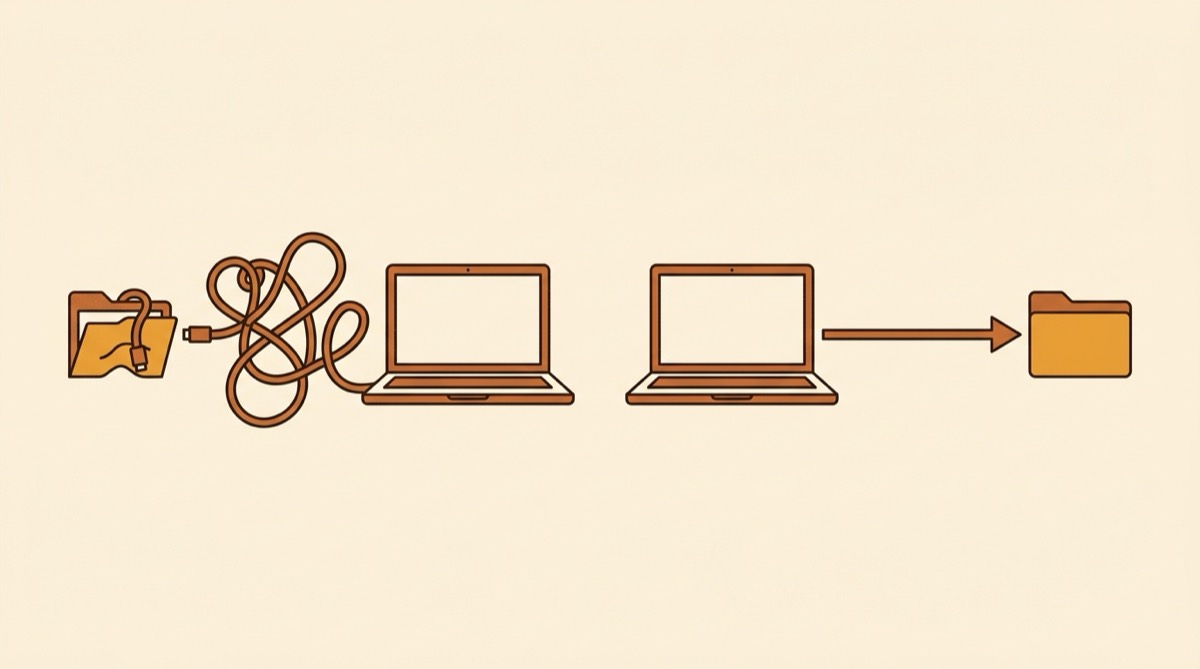
Você aperta gravar no QuickTime Player, reproduz o que queria capturar e recebe silêncio de volta. Ou pior, sua própria respiração captada pelo microfone interno. É a reclamação de áudio mais comum no macOS, e não é culpa de nenhuma configuração sua.
O macOS nunca trouxe, para o usuário, uma forma de gravar o som que ele está tocando. Continua assim no macOS 26 Tahoe: nem o QuickTime Player nem o gravador de tela do Command-Shift-5 listam o áudio do sistema como fonte. Ambos oferecem só o microfone.
O que mudou foi a solução. Até pouco tempo atrás todo método exigia instalar um driver de áudio virtual. Não é mais assim, e se o último guia que você leu recomendava o Soundflower, ele está uns dez anos desatualizado.
O que mudou: os process taps do Core Audio
No macOS 14.4 a Apple adicionou uma API do Core Audio chamada process tap. Ela deixa um app capturar diretamente o áudio de outro app em execução, ou do sistema inteiro, sem nada no meio.
Isso importa porque a abordagem antiga era realmente desajeitada. Um driver virtual funciona se passando por um par de caixas de som: você aponta a saída do Mac para essas caixas falsas, o driver entrega esse áudio ao app de gravação e depois você ainda precisa montar um dispositivo de saída múltipla para o som também chegar às caixas de verdade. Cada etapa é um lugar para travar.
Um process tap pula tudo isso. Nada é instalado no sistema, não há senha de administrador nem reinício. O macOS pede a permissão de gravação uma vez e a configuração acaba aí.
Por que o macOS bloqueia isso
A Apple trata um app ler o áudio de outro como uma fronteira de privacidade, e com razão. Captura irrestrita significaria que qualquer app poderia gravar em silêncio suas chamadas de FaceTime ou um código de uso único lido em voz alta.
Por isso o recurso fica atrás de uma permissão em vez de desativado. No macOS 26 Tahoe ele aparece em Ajustes do Sistema, em Privacidade e Segurança, como Gravação de Tela e Áudio do Sistema. A lacuna é outra: a Apple assentou o encanamento e nunca instalou a torneira. QuickTime Player, Gravador e a barra de captura são anteriores e nunca foram atualizados.
Método 1: Soundshine Record (sem driver, US$ 14,99)
O Soundshine Record usa process taps, então nada é instalado no macOS.
- Baixe o Soundshine Record e arraste para Aplicativos.
- Abra e conceda uma vez a permissão de gravação de áudio do sistema.
- Escolha as fontes: todo o áudio do sistema ou apps específicos pelo nome. Nos dois casos dá para somar um microfone.
- Aperte gravar.
Cada fonte tem seu próprio controle e medidor de nível, ajustáveis durante a gravação. É exatamente o que salva quando um convidado chega 12 dB mais baixo que você. O monitoramento de passagem deixa você ouvir a mistura enquanto grava, com os apps capturados saindo pelo app em vez das caixas, sem eco nem áudio duplicado.
Os arquivos vão para ~/Music/SoundshineRecord, em AAC .m4a a 256 kbps ou sem compressão em WAV ou AIFF, sempre a 48 kHz estéreo. Exige macOS 15 ou posterior. O teste é completo e insere um sinal suave a cada 30 segundos; US$ 14,99 de pagamento único removem isso para sempre.
Método 2: BlackHole (grátis, de 20 a 40 minutos)
O BlackHole é um driver de áudio virtual gratuito e de código aberto, assinado, notarizado e mantido ativamente, para Apple Silicon e Intel.
- Instale o BlackHole em existential.audio.
- Abra a Configuração de Áudio e MIDI, clique em + e escolha Criar dispositivo de saída múltipla.
- Marque BlackHole 2ch e sua saída real.
- Em Ajustes do Sistema > Som, defina esse dispositivo como saída.
- No app de gravação escolha BlackHole 2ch como entrada e grave.
Duas armadilhas: sem o dispositivo de saída múltipla suas caixas ficam mudas, porque todo o áudio vai para o driver. E a saída do sistema continua nesse dispositivo até você trocar na mão. Além disso o BlackHole captura tudo misturado, sem isolar um app.
Método 3: OBS (grátis, mais pesado)
Desde o OBS 28 no macOS 13 Ventura ou posterior, o OBS captura o áudio do sistema via ScreenCaptureKit sem driver. O OBS 30 acrescentou uma fonte macOS Audio Capture dedicada, para todo o áudio da área de trabalho ou um app só. Grátis e capaz, mas é uma suíte de transmissão: o caminho só de áudio exige configuração. Se o OBS já está aberto, use ele.
Método 4: Audio Hijack (US$ 69)
O Audio Hijack da Rogue Amoeba é a opção profissional: cadeias de sinal numa tela, efeitos, gravações agendadas, divisão por silêncio. A US$ 69 se justifica se você precisa disso tudo. Para colocar uma aba do navegador num arquivo, é muita maquinaria.
Comparação
| Preço | Precisa de driver | Por app | Configuração | |
|---|---|---|---|---|
| Soundshine Record | US$ 14,99 | não | sim | menos de um minuto |
| BlackHole | grátis | sim, mais saída múltipla | não | 20 a 40 min |
| OBS | grátis | não (macOS 13+) | sim | 10 a 20 min |
| Audio Hijack | US$ 69 | não | sim | 5 a 15 min |
Qual escolher
Gravar no próximo minuto e com captura por app: Soundshine Record. Orçamento zero e uma sessão de configuração não incomoda: BlackHole. OBS já aberto: acrescente ali uma fonte de áudio.
O que vale levar: o conselho de instalar um driver de áudio virtual contorna uma limitação que a Apple removeu no macOS 14.4. Ainda funciona, mas num Mac atual já não é a única porta de entrada.
Para o panorama completo, veja como gravar áudio no Mac.
Perguntas frequentes
O macOS consegue gravar o áudio interno sem software extra?
Não. No macOS 26 Tahoe, nem o QuickTime Player nem a gravação de tela integrada (Command-Shift-5) oferecem o áudio do sistema como fonte. Os dois gravam apenas o microfone. A Apple fornece as APIs que tornariam isso possível, mas não lança um app próprio que as use.
Como gravo o áudio interno de graça no Mac?
Com o BlackHole, um driver de áudio virtual gratuito e de código aberto. Depois de instalar, crie um dispositivo de saída múltipla na Configuração de Áudio e MIDI para continuar ouvindo pelas caixas, defina-o como saída do sistema e grave do BlackHole no QuickTime ou no Audacity. Reserve de 20 a 40 minutos na primeira vez.
Ainda preciso de um driver virtual para o áudio do sistema?
Desde o macOS 14.4, não. A Apple adicionou os process taps do Core Audio, que permitem a um app capturar diretamente o áudio de outros apps ou do sistema inteiro. Apps baseados nisso, como o Soundshine Record, não instalam nada no macOS, sem senha de administrador nem reinício.
Por que minha gravação de tela está sem som?
Porque o gravador integrado capta apenas a entrada do microfone, nunca o áudio do sistema. Com o microfone desligado você tem silêncio; ligado, você tem a sala em vez do app que queria gravar.
Gravar o áudio do sistema piora a qualidade?
Não. Tanto o process tap quanto o driver virtual copiam o fluxo digital antes de ele chegar às caixas, então não há etapa analógica. O Soundshine Record grava em 48 kHz estéreo, em AAC a 256 kbps ou sem compressão em WAV ou AIFF.
Grave tudo em um arquivo só
O Soundshine Record captura todo o áudio do sistema, ou apenas os aplicativos que você escolher, mais o seu microfone, com volume por fonte e sem driver virtual para instalar.
Precisa dos dois apps? Leve Route e Record por US$ 19,99